
Manual 02 · Asignación y preparación
Procesar ventas
Organiza quién prepara cada pedido y utiliza el botón de acción correspondiente a su fila.
Así se ve la pantalla
Encuentra pedidos, asígnalos a un encargado y registra su procesamiento de forma individual desde la tabla de ventas.
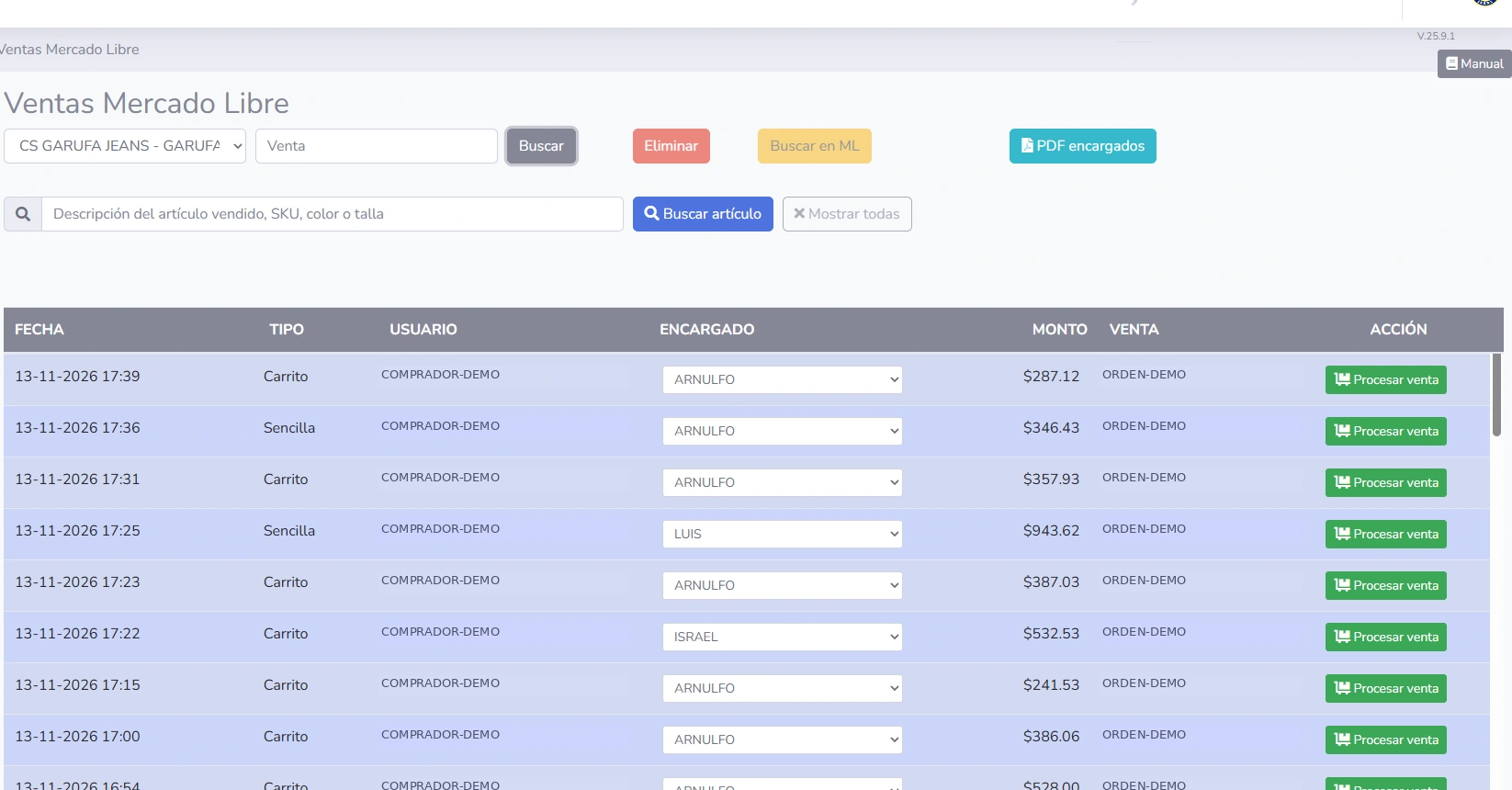
¿Qué hace cada botón y campo?
Selecciona la cuenta en la que se encuentran los pedidos.
Permite consultar una venta por su identificador.
Filtra por descripción, SKU, color o talla, de acuerdo con el texto del buscador.
Quita el filtro por artículo y regresa al listado general.
Selector por fila para definir quién atenderá la preparación.
Botón verde que procesa únicamente la venta de su propia fila.
Genera el documento de trabajo para los responsables, según la configuración disponible.
Permite consultar la operación en Mercado Libre cuando la integración lo admite.
Acción delicada: verifica el registro antes de usarla.
Cómo utilizar este menú
- Localiza el pedido
Selecciona la cuenta y busca la venta o un artículo del pedido.
- Confirma los datos
Compara fecha, tipo, usuario, importe e identificador de la venta.
- Elige al encargado
Usa el selector «Encargado» de esa misma fila para asignar a la persona responsable.
- Procesa la fila correcta
Pulsa «Procesar venta» en el registro elegido, sin afectar otras ventas.
- Valida el surtido
Si se utiliza la aplicación móvil, revisa los artículos, escanea códigos de barras y conserva evidencia fotográfica cuando el flujo esté habilitado.
El botón «Eliminar» puede afectar el registro seleccionado. No debe utilizarse para sustituir el procesamiento de una venta ni sin confirmar qué operación se eliminará.
Preguntas frecuentes
¿Se procesan todas las ventas con un solo botón?
No. En la pantalla mostrada, cada fila tiene su propio botón «Procesar venta».
¿Cómo busco por talla o SKU?
Usa el segundo buscador, rotulado para descripción, SKU, color o talla, y pulsa «Buscar artículo».
¿Para qué sirve «Encargado»?
Permite asignar el pedido a un trabajador para que continúe con la preparación.
Continúa con otros manuales
Información técnica de esta pantalla
Nombre del archivo del módulo mostrado en la captura: ventas_meli.html. La dirección completa depende de la empresa o instalación de Apolonce.