
Manual 10 · Facturación y documentos
Consultar notas de crédito
Da seguimiento a ajustes fiscales y ubica su relación con una venta.
Así se ve la pantalla
Los ajustes fiscales deben poder rastrearse hasta la devolución y factura que les dieron origen. Esta consulta reúne las notas de crédito para su revisión.
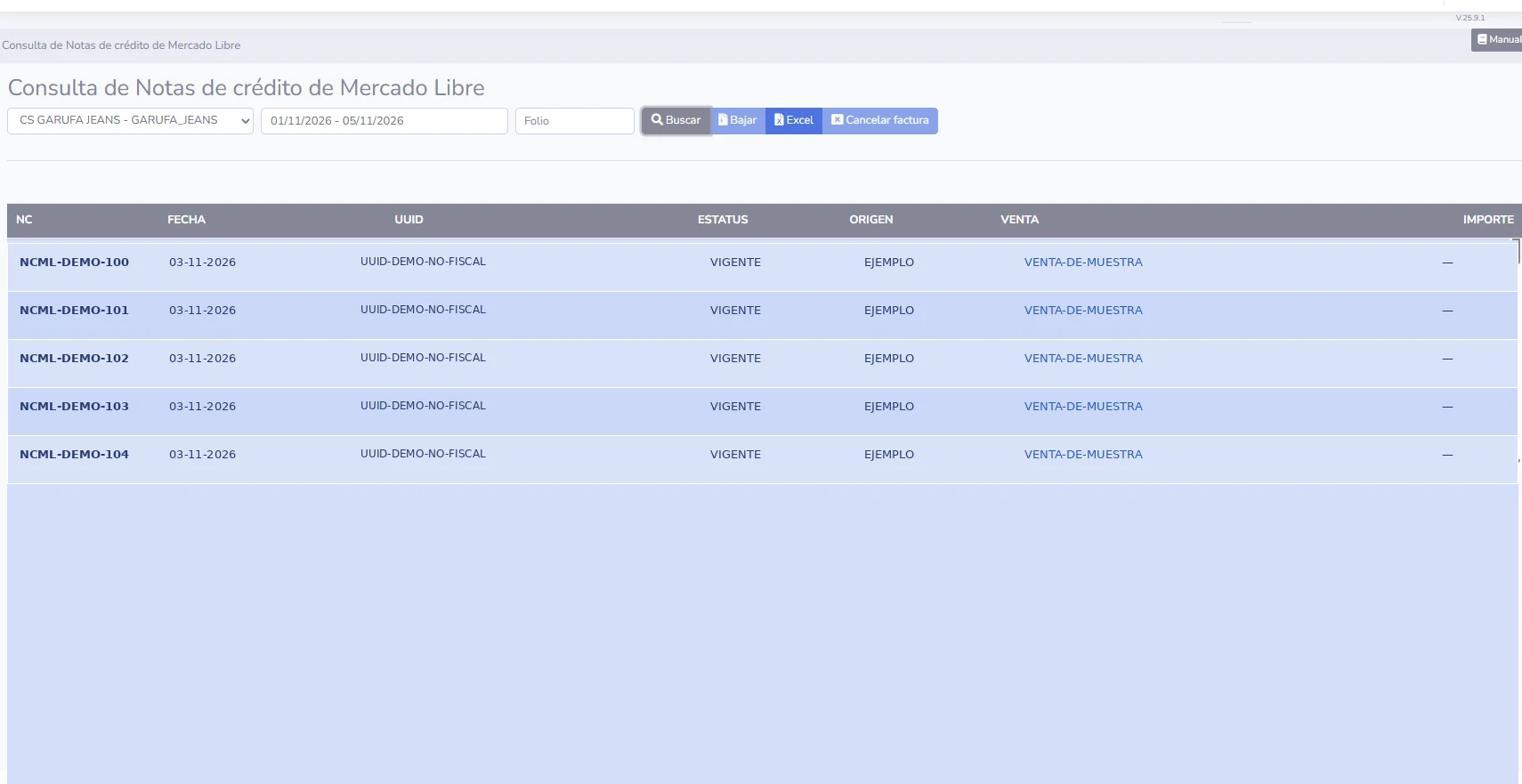
¿Qué hace cada botón y campo?
Elige la cuenta/empresa emisora cuyos documentos consultarás.
Delimita el periodo de búsqueda.
Permite localizar una nota de crédito identificada.
Consulta los registros que cumplen los filtros.
Permiten obtener documentos o exportar la relación de resultados.
Acción fiscal visible en la interfaz; comprueba exactamente qué documento afecta antes de utilizarla.
Identificadores, fecha de emisión, folio fiscal y situación del comprobante.
Relaciona el movimiento con la operación comercial y su valor.
Cómo utilizar este menú
- Elige la empresa
Selecciona la empresa o cuenta correcta.
- Acota la búsqueda
Introduce las fechas y, cuando lo conozcas, el folio.
- Consulta los resultados
Pulsa «Buscar» y localiza la nota.
- Comprueba el origen
Revisa el UUID, estatus, origen, venta asociada e importe.
- Descarga o exporta
Utiliza «Bajar» o «Excel» para conservar la información requerida.
Las notas de crédito son documentos fiscales. No uses «Cancelar factura» sin revisar el documento objetivo, el CFDI de origen y las implicaciones fiscales. Los folios y UUID de la imagen se reemplazaron por datos de ejemplo.
Preguntas frecuentes
¿Qué es el UUID?
Es el identificador fiscal único del comprobante.
¿Cómo relaciono una nota con su origen?
Revisa las columnas «Origen» y «Venta» además del folio de la nota.
¿Puedo exportar los resultados?
Sí. La interfaz incluye una acción «Excel».
Continúa con otros manuales
Información técnica de esta pantalla
Nombre del archivo del módulo mostrado en la captura: consulta_notas_credito.html. La dirección completa depende de la empresa o instalación de Apolonce.