
Manual 09 · Facturación y documentos
Consultar facturas
Localiza una factura y revisa su estado o su relación con la venta.
Así se ve la pantalla
Después de facturar, el negocio necesita localizar documentos para descargarlos, enviarlos o revisar su estado. Esta consulta centraliza las facturas del canal.
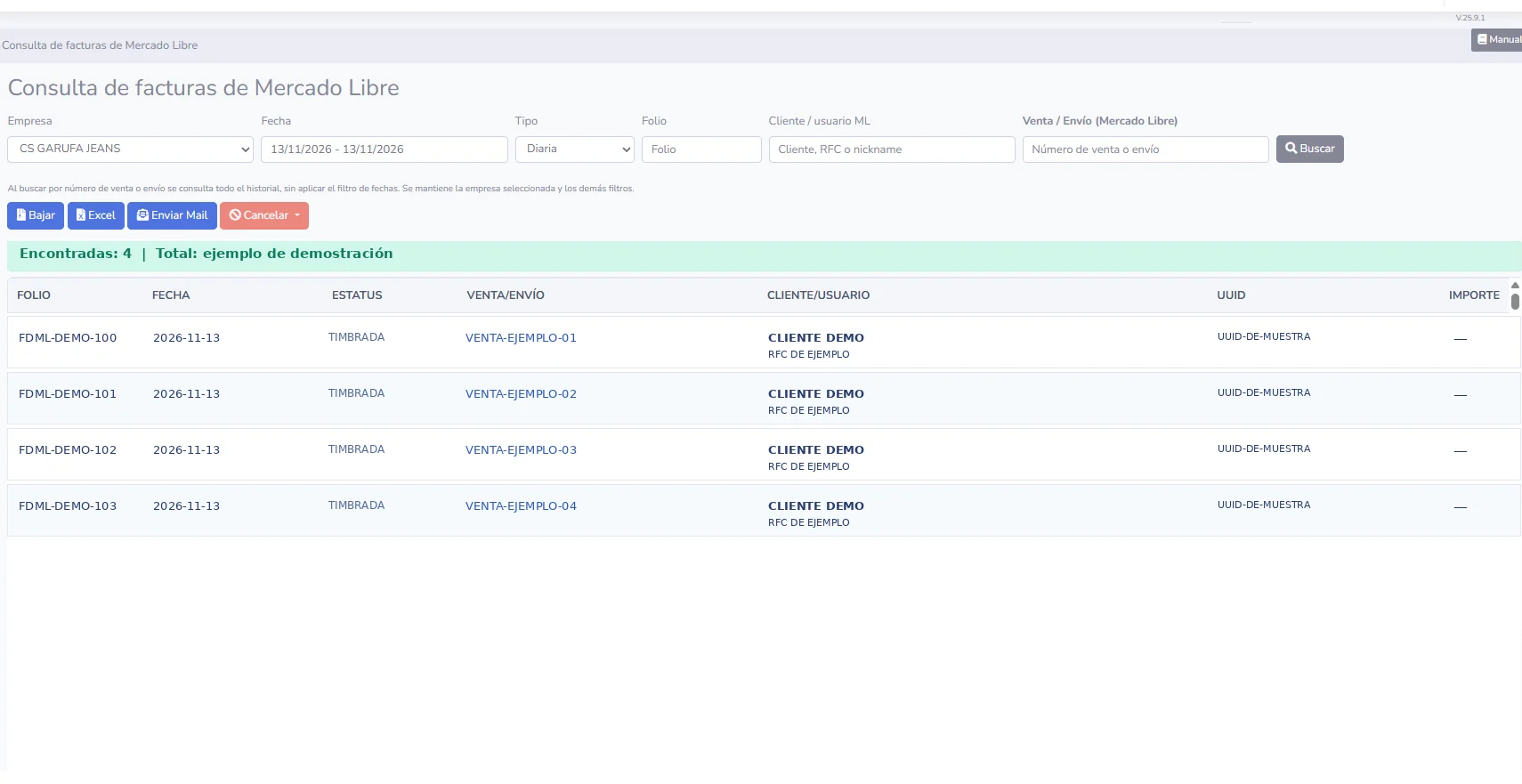
¿Qué hace cada botón y campo?
Seleccionan la empresa emisora y el periodo de consulta.
Permite elegir la clase de documento, por ejemplo facturación diaria.
Busca la referencia del comprobante cuando se conoce.
Busca por nombre, RFC o usuario de Mercado Libre.
Localiza el comprobante por identificador de operación o envío.
Ejecuta la consulta con los filtros proporcionados.
Opciones disponibles para descargar documentos, exportar resultados o enviarlos según la selección y configuración.
Menú de cancelación: requiere verificar folio, motivo y estado antes de cualquier acción.
Muestra folio, fecha, estatus, venta/envío, cliente/usuario, UUID e importe.
Cómo utilizar este menú
- Selecciona empresa y periodo
Elige la empresa y ajusta las fechas de búsqueda.
- Agrega filtros
Escribe el folio, cliente, RFC, usuario o número de venta/envío si lo tienes.
- Ejecuta la búsqueda
Pulsa «Buscar» y revisa el total de documentos encontrados.
- Identifica la factura
Comprueba folio, fecha, estatus, UUID e importe; confirma que pertenece a la venta correcta.
- Descarga o envía el comprobante
Usa «Bajar» o «Enviar Mail» según la opción disponible y el documento seleccionado.
La propia pantalla indica que buscar por número de venta o envío consulta el historial completo sin aplicar el filtro de fechas. La opción «Cancelar» cambia documentos fiscales: úsala únicamente con la autorización y validación correspondientes.
Preguntas frecuentes
¿Puedo buscar una factura antigua por venta?
Sí. La pantalla indica que la búsqueda por número de venta o envío no aplica el filtro de fechas.
¿Cómo identifico el comprobante?
Compara el folio, UUID, estatus, fecha y la venta o envío relacionado.
¿Se puede exportar a Excel?
Sí, existe un botón «Excel» para exportar los resultados.
Continúa con otros manuales
Información técnica de esta pantalla
Nombre del archivo del módulo mostrado en la captura: consulta_facturas.html. La dirección completa depende de la empresa o instalación de Apolonce.