
Manual 18 · Conexión y cuentas
Login y cuentas de Mercado Libre
Conecta nuevas cuentas, revisa las que ya están registradas y verifica qué empresa emitirá las facturas de cada una.
Así se ve la pantalla
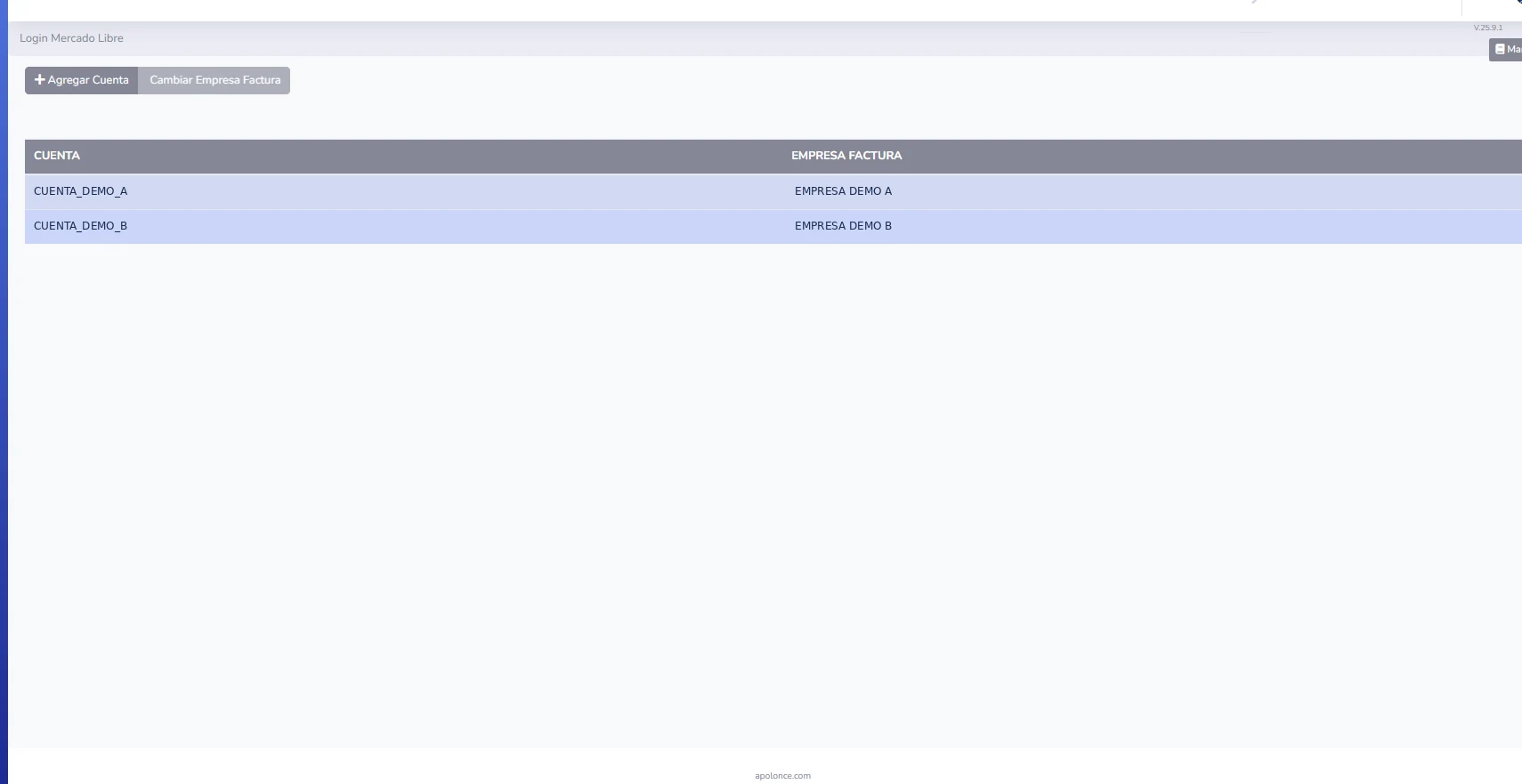
La pantalla «Login Mercado Libre» muestra las cuentas vinculadas y la empresa asignada para facturar. Antes de importar artículos, atender pedidos o generar comprobantes, conviene confirmar esta relación.
¿Qué hace cada botón y campo?
Inicia el proceso para conectar y autorizar una nueva cuenta de Mercado Libre en Apolonce.
Permite revisar o modificar qué empresa está relacionada con la facturación de una cuenta. Confirma la selección antes de aplicar cambios.
Muestra el identificador de las cuentas de Mercado Libre que ya están registradas.
Indica qué empresa está asociada con cada cuenta para los procesos fiscales.
Cómo utilizar este menú
- Entra a Login Mercado Libre
Abre el menú para consultar las cuentas conectadas y las empresas de facturación que aparecen en la tabla.
- Agrega una cuenta cuando sea necesario
Pulsa «+ Agregar Cuenta» e inicia el flujo de autorización de Mercado Libre. Completa los permisos requeridos en la pantalla correspondiente.
- Comprueba que aparezca en el listado
Regresa a la pantalla y confirma que se muestre la nueva cuenta. No es necesario volver a agregarla si ya está registrada.
- Revisa la empresa de facturación
Comprueba que el valor de «Empresa Factura» corresponda a la entidad que debe emitir los comprobantes de esa cuenta.
- Cambia la relación solo si corresponde
Utiliza «Cambiar Empresa Factura» cuando la cuenta esté asociada a una empresa incorrecta y confirma el resultado antes de facturar.
- Continúa con los demás procesos
Con la cuenta configurada, continúa con Descargar artículos, Atender ventas o Autofacturación, según la operación requerida.
Asigna correctamente la empresa de facturación para evitar emitir comprobantes desde una razón social equivocada. La captura muestra el listado y los botones de administración, no el formulario completo de autorización; los pasos de esa ventana pueden variar por versión. No compartas contraseñas ni tokens de acceso.
Preguntas frecuentes
¿Puedo conectar varias cuentas de Mercado Libre?
Sí. La tabla permite ver varias cuentas y su respectiva empresa de facturación.
¿Qué reviso antes de emitir una factura?
Confirma que la columna «Empresa Factura» corresponda con la entidad fiscal de la cuenta elegida.
¿Debo proporcionar mi contraseña a otro usuario?
No. Realiza la autorización mediante el acceso oficial a Mercado Libre y evita compartir credenciales o tokens.
¿Qué hago si una conexión deja de funcionar?
Revisa la cuenta registrada y el estado de su autorización. Si requiere renovarse, utiliza el procedimiento habilitado en Apolonce o solicita ayuda al administrador.
¿Qué sigue después de conectar una cuenta?
Revisa la importación inicial de sus artículos y la configuración de procesos fiscales y mensajes según corresponda.
Continúa con otros manuales
Información técnica de esta pantalla
Nombre del archivo del módulo mostrado en la captura: login.html. La dirección completa depende de la empresa o instalación de Apolonce.