
Manual 05 · Comprobantes
Facturar venta o generar ticket
Consulta el estado de la venta antes de emitir o reimprimir cualquier comprobante.
Así se ve la pantalla
Localiza ventas, revisa su estado y utiliza las opciones de impresión, reimpresión y documentos según cada operación.
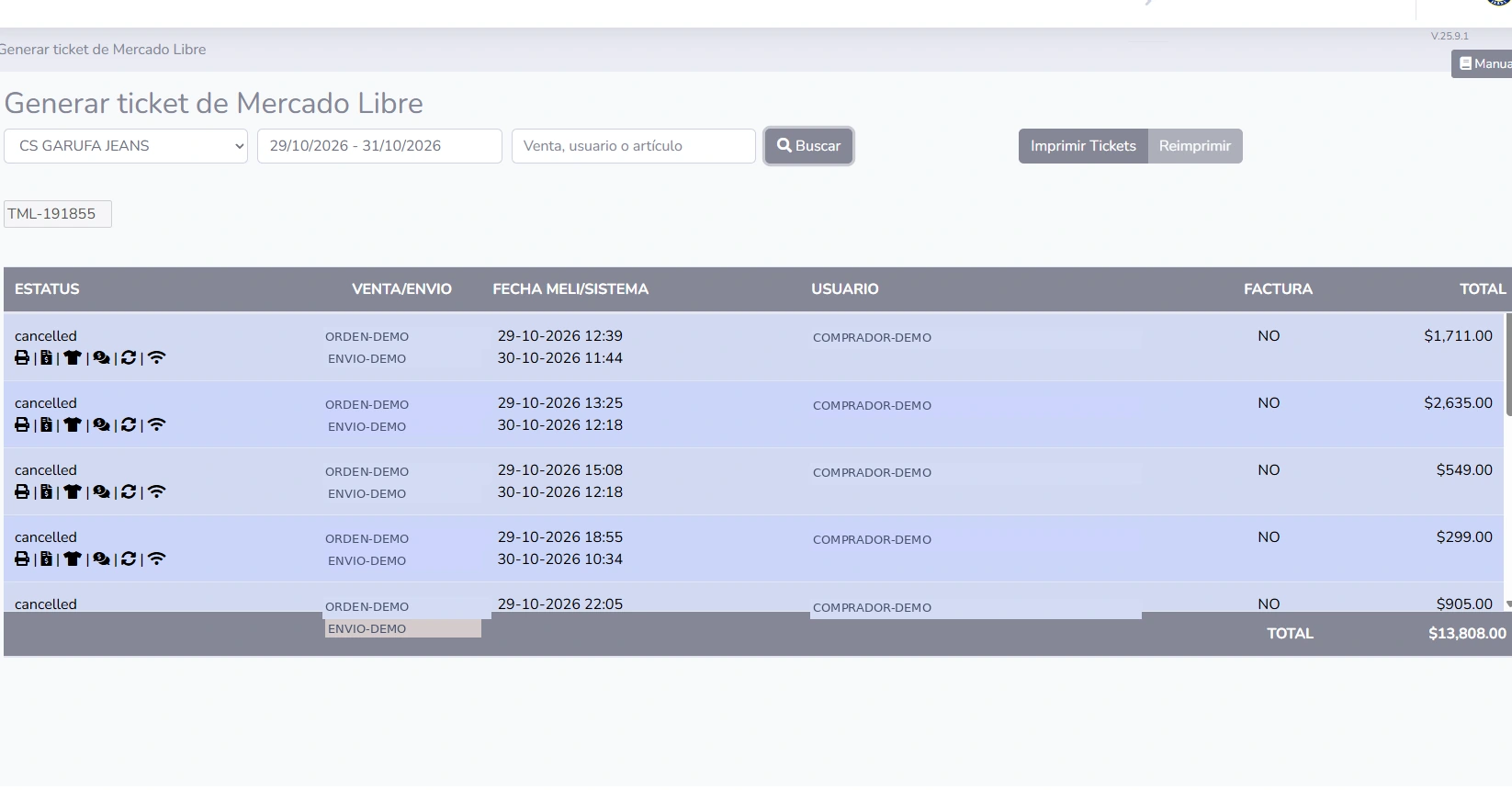
¿Qué hace cada botón y campo?
Determina sobre qué operación comercial se realiza la consulta.
Limita el periodo de ventas a revisar.
Búsqueda por la referencia o texto que identifica una operación.
Carga los resultados del periodo o del criterio seleccionado.
Ejecuta la función de impresión de tickets en la vista correspondiente.
Permite volver a generar un ticket cuando la opción está habilitada.
Ayudan a distinguir ventas canceladas y a revisar si existe factura.
Agrupan acciones adicionales por venta; revisa su significado en tu versión antes de utilizarlos.
Cómo utilizar este menú
- Busca las ventas
Elige la cuenta, ajusta las fechas y utiliza la búsqueda si deseas una venta específica.
- Comprueba el estatus
Revisa la columna «ESTATUS» y evita tratar una operación cancelada como venta válida.
- Revisa los datos
Confirma venta, envío, fecha, usuario, indicador de factura e importe total.
- Elige el documento adecuado
Utiliza la opción de ticket, reimpresión o factura que corresponda al estado de la operación y esté disponible en el sistema.
- Guarda la referencia
Conserva el folio o la relación del comprobante para consultas posteriores.
La captura muestra ventas con estado «cancelled». Antes de imprimir, reimprimir o facturar, confirma que la venta sea válida y que no tenga ya un documento fiscal relacionado.
Preguntas frecuentes
¿Cómo encuentro una venta antigua?
Selecciona el rango de fechas y escribe un dato en «Venta, usuario o artículo».
¿Qué diferencia hay entre ticket y factura?
El ticket identifica la operación comercial; la factura es el comprobante fiscal emitido con los datos y requisitos que correspondan.
¿Se pueden consultar comprobantes ya emitidos?
La pantalla incluye referencias de factura y una opción de reimpresión; la disponibilidad concreta depende del estado de la operación.
Continúa con otros manuales
Información técnica de esta pantalla
Nombre del archivo del módulo mostrado en la captura: reporte_ventas_meli.html. La dirección completa depende de la empresa o instalación de Apolonce.