
Manual 01 · Recepción de pedidos
Atender ventas
Revisa los pedidos que acaban de llegar y comprueba cuáles necesitan atención.
Así se ve la pantalla
Consulta las ventas recientes de Mercado Libre, revisa su información y detecta mensajes o incidencias antes de preparar los pedidos.
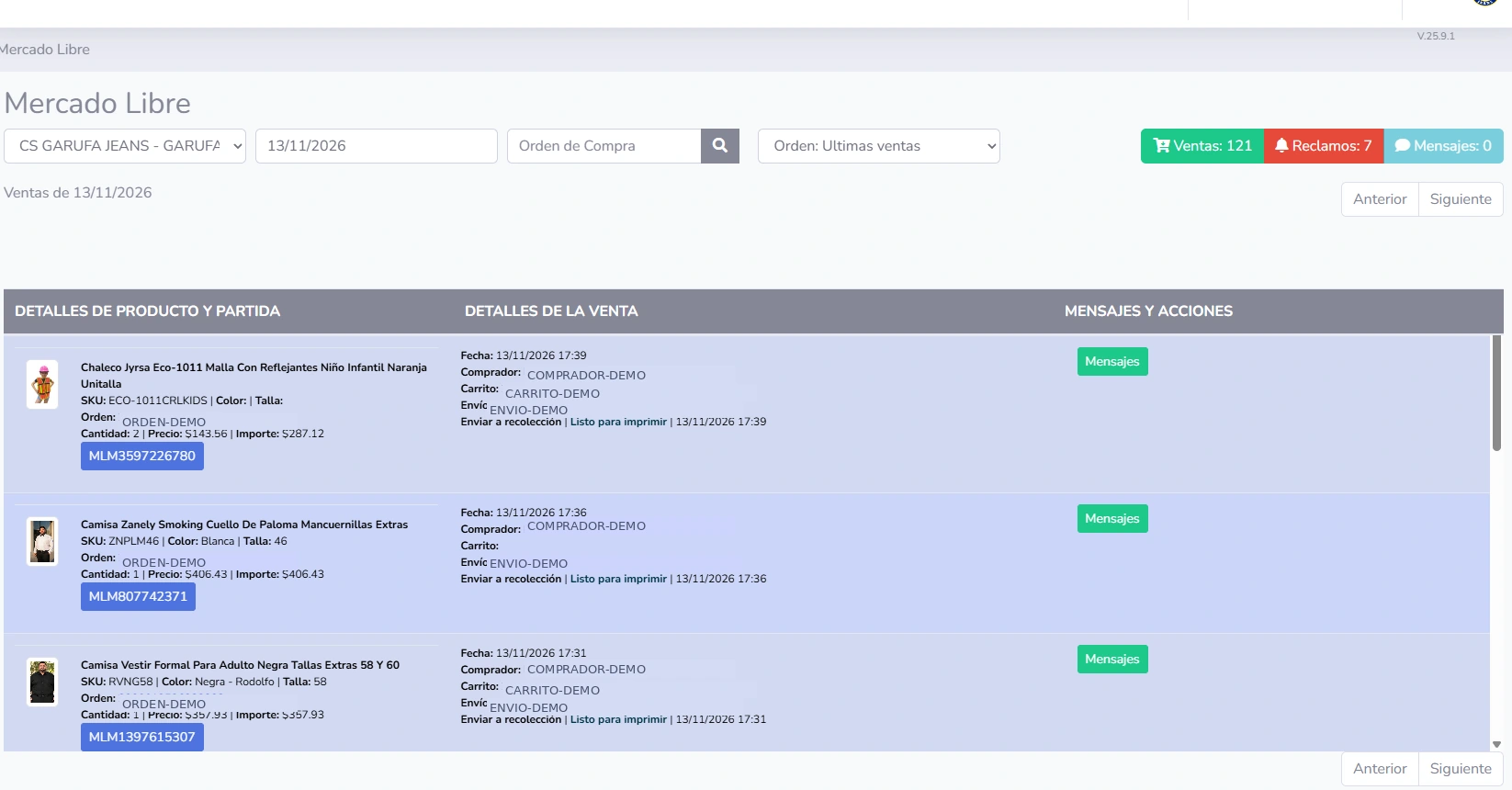
¿Qué hace cada botón y campo?
Cambia la cuenta cuyas ventas quieres consultar.
Delimita el día que se muestra en la consulta.
Localiza un pedido concreto mediante su referencia.
Permite organizar la lista, por ejemplo por últimas ventas.
Ofrecen una vista rápida de la actividad que necesita seguimiento.
Presenta producto, SKU, cantidad, importe, comprador y situación del envío.
Acceso a la conversación asociada a la venta cuando esté disponible.
Cómo utilizar este menú
- Selecciona la cuenta
Elige en el primer selector la cuenta de Mercado Libre que vas a revisar.
- Define la fecha o busca una orden
Usa el filtro de fecha y, si buscas algo específico, introduce el número de la orden y pulsa la lupa.
- Revisa cada venta
Comprueba artículo, SKU, cantidad, precio y estado de envío. Observa si hay reclamos o mensajes pendientes.
- Continúa con la preparación
Utiliza la sección Procesar ventas para asignar al encargado y avanzar con la validación del pedido.
La captura de esta pantalla no muestra un selector de encargado. En la interfaz proporcionada, la asignación del responsable aparece en «Procesar ventas».
Preguntas frecuentes
¿Dónde veo los productos de una orden?
Dentro del detalle de la venta se muestran la descripción, el SKU, la cantidad y el importe.
¿Dónde se asigna el responsable?
En la pantalla de Procesar ventas, desde la columna Encargado.
¿Qué reviso primero si falta una venta?
Verifica que elegiste la cuenta correcta, la fecha y la referencia de la orden.
Continúa con otros manuales
Información técnica de esta pantalla
Nombre del archivo del módulo mostrado en la captura: ventas_meli_v2.html. La dirección completa depende de la empresa o instalación de Apolonce.