
Manual 06 · Cierre fiscal
Factura diaria por ticket
Organiza la facturación del periodo a partir de tickets elegibles y sus referencias.
Así se ve la pantalla
Selecciona un periodo de ventas con ticket, revisa los importes y prepara la factura diaria correspondiente.
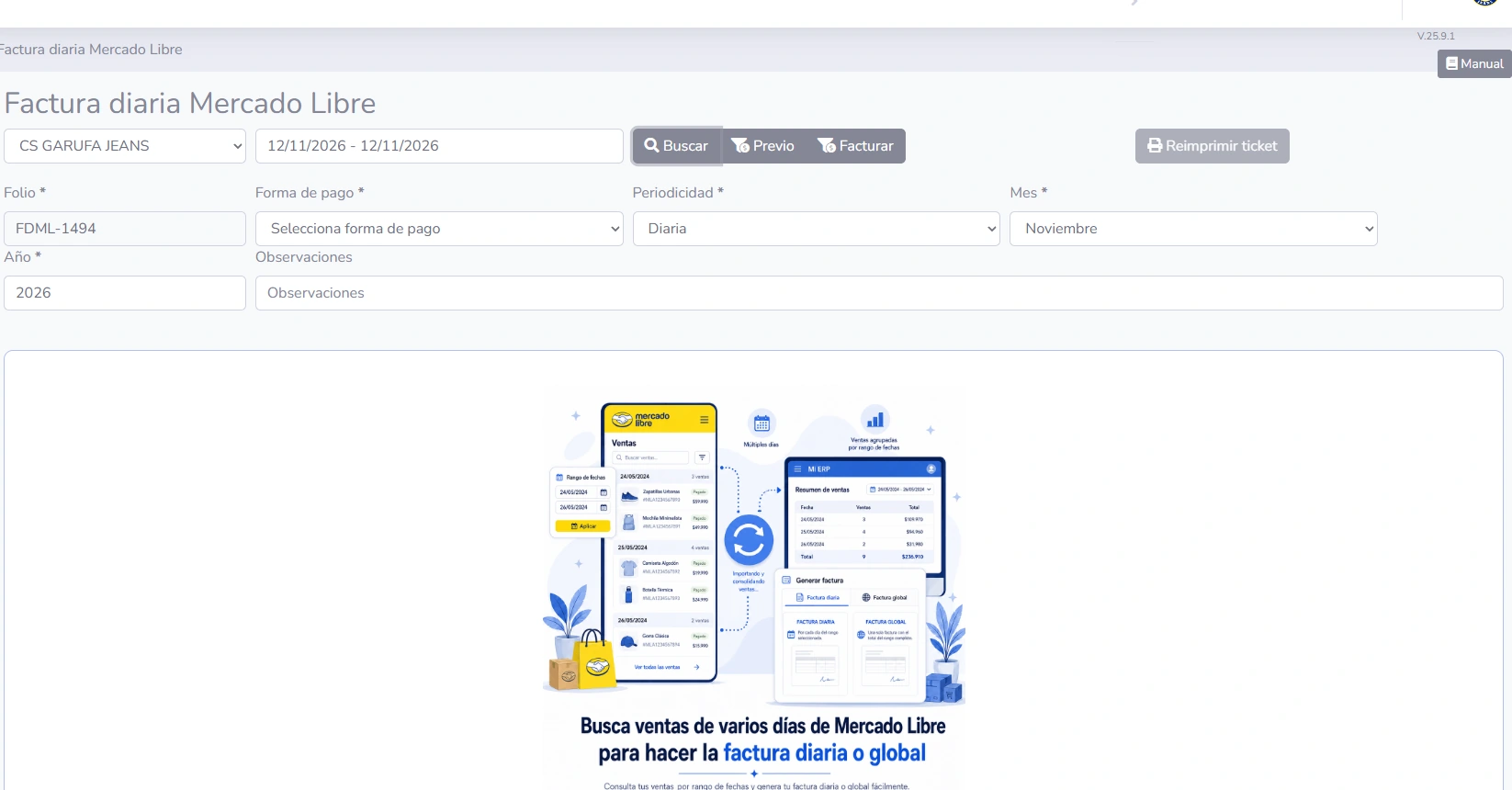
¿Qué hace cada botón y campo?
Indica las ventas de qué cuenta se consultarán.
Selecciona el periodo y carga las operaciones correspondientes.
Identificador del documento que se está preparando.
Dato fiscal obligatorio señalado con asterisco.
Campos del periodo fiscal para el comprobante.
Campo para información complementaria, si procede.
Permite revisar el resultado antes de emitir.
Confirma la generación del documento una vez revisado.
Disponible cuando el flujo permite recuperar un ticket.
Cómo utilizar este menú
- Selecciona cuenta y periodo
Elige la cuenta y el rango de fechas de las ventas por revisar.
- Pulsa Buscar
Consulta los tickets que podrían participar en el cierre y revisa los importes mostrados.
- Llena los datos fiscales
Verifica folio, forma de pago, periodicidad, mes, año y observaciones cuando apliquen.
- Usa Previo
Comprueba las operaciones incluidas y el total antes de confirmar.
- Confirma con Facturar
Genera el documento solo cuando el periodo, los importes y las exclusiones estén correctos.
Antes del cierre, asegúrate de no incluir ventas que ya tengan una factura individual aplicable. La imagen suministrada muestra el formulario previo a la consulta, no una lista definitiva de tickets elegibles.
Preguntas frecuentes
¿Para qué sirve «Previo»?
Para revisar el contenido del cierre antes de emitir el comprobante.
¿Qué datos del formulario son obligatorios?
La captura muestra un asterisco junto a folio, forma de pago, periodicidad, mes y año.
¿Puedo abarcar varios días?
El control visible permite seleccionar un rango de fechas; confirma el periodo fiscal antes de emitir.
Continúa con otros manuales
Información técnica de esta pantalla
Nombre del archivo del módulo mostrado en la captura: Factura_diario_meli.html. La dirección completa depende de la empresa o instalación de Apolonce.