
Manual 01 · Registrar ventas
Ventas
Registra artículos, clientes, cobros y tickets desde la caja de la tienda.
Así se ve la pantalla
El menú Ventas permite registrar una operación completa desde la caja de la tienda. El usuario agrega los artículos, confirma cantidades y precios, identifica al cliente cuando corresponde y selecciona la forma de pago.
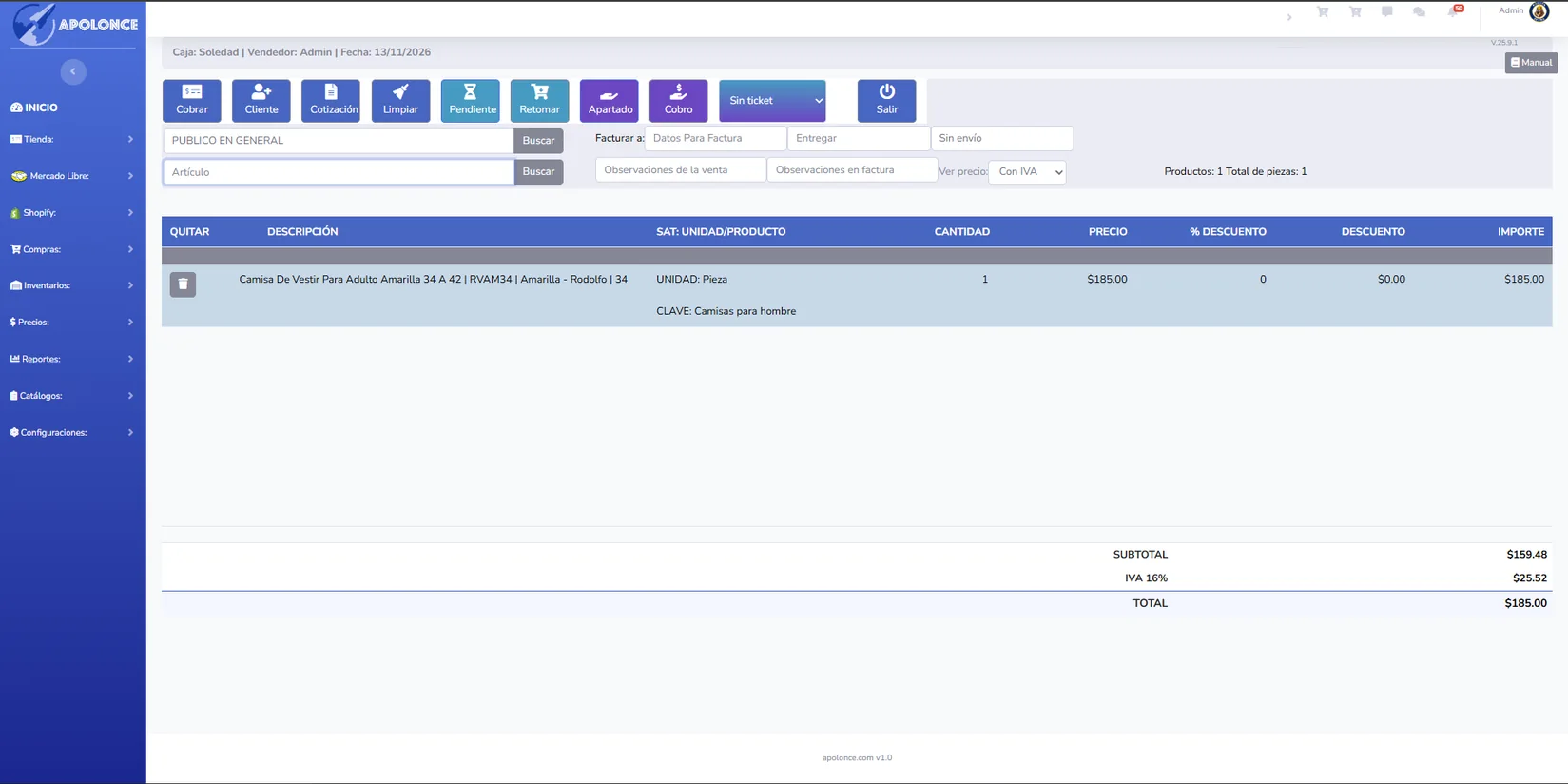
¿Qué hace cada botón y campo?
Confirma la operación y continúa con el registro del pago.
Selecciona o consulta un cliente para relacionarlo con la venta.
Accede al proceso de cotizaciones desde la venta.
Borra los artículos de la operación en pantalla; no sustituye a cancelar un ticket emitido.
Permiten trabajar con operaciones que aún no se completan o se encuentran apartadas.
Opciones relacionadas con el cobro y el tipo de comprobante de la operación.
Localiza clientes y productos para agregarlos a la venta.
Muestra los importes, descuentos, IVA y total calculados antes de confirmar.
Cómo utilizar este menú
- Selecciona la caja y el cliente
Comprueba la caja activa; busca al cliente o utiliza Público en general cuando corresponda.
- Agrega los artículos
Escanea el código de barras o busca el artículo; revisa talla, cantidad, precio y descuento.
- Revisa el resumen
Comprueba subtotal, IVA y total; selecciona si la mercancía se entregará o queda pendiente.
- Elige la forma de operación
Si el cliente va a pagar, continúa con Cobrar; si se trata de un apartado o venta pendiente, usa el flujo correspondiente.
- Confirma y conserva el folio
Finaliza el cobro y guarda o imprime el comprobante para futuras consultas.
Antes de finalizar verifica el precio, la cantidad y la forma de pago. La captura representa una venta en preparación, no una confirmación de cobro.
Ejemplo de uso
Una persona compra tres prendas y paga con tarjeta. El cajero escanea los códigos de barras, revisa tallas y precios, relaciona la venta con el cliente y registra el pago. Al terminar, las tres piezas quedan descontadas del almacén y el importe aparece en los reportes de ventas y movimientos.
Beneficios para la operación
El personal de caja trabaja con un proceso claro y la administración obtiene información centralizada. Esto reduce errores de captura, evita ventas sin seguimiento y facilita revisar lo vendido por fecha, usuario, caja o forma de pago.
Preguntas frecuentes
¿Se puede buscar un producto sin código de barras?
Sí. El artículo puede localizarse mediante los datos disponibles en el catálogo, como nombre o SKU.
¿Puedo relacionar la venta con un cliente?
Sí. Esto facilita futuras consultas, cotizaciones, entregas y procesos de facturación.
¿Qué ocurre con el inventario al finalizar?
Las cantidades vendidas se registran como una salida del almacén utilizado en la operación.
¿La venta puede consultarse después?
Sí. El folio permite localizarla y revisar sus datos para procesos posteriores.
¿Se pueden revisar ventas por usuario o forma de pago?
La información registrada alimenta reportes y consultas que permiten analizar la operación desde diferentes criterios.
Continúa con otros manuales
Información técnica de esta pantalla
Nombre del archivo del módulo mostrado en la captura: ventas.html. La dirección completa depende de la empresa o instalación de Apolonce.