
Manual 09 · Propuestas comerciales
Cotizaciones
Crea, edita, copia y comparte propuestas que puedes convertir en ventas al ser aceptadas.
Así se ve la pantalla
El menú Cotizaciones permite preparar una propuesta comercial antes de confirmar una venta. El usuario selecciona al cliente, agrega artículos, define cantidades y presenta los importes de forma ordenada.
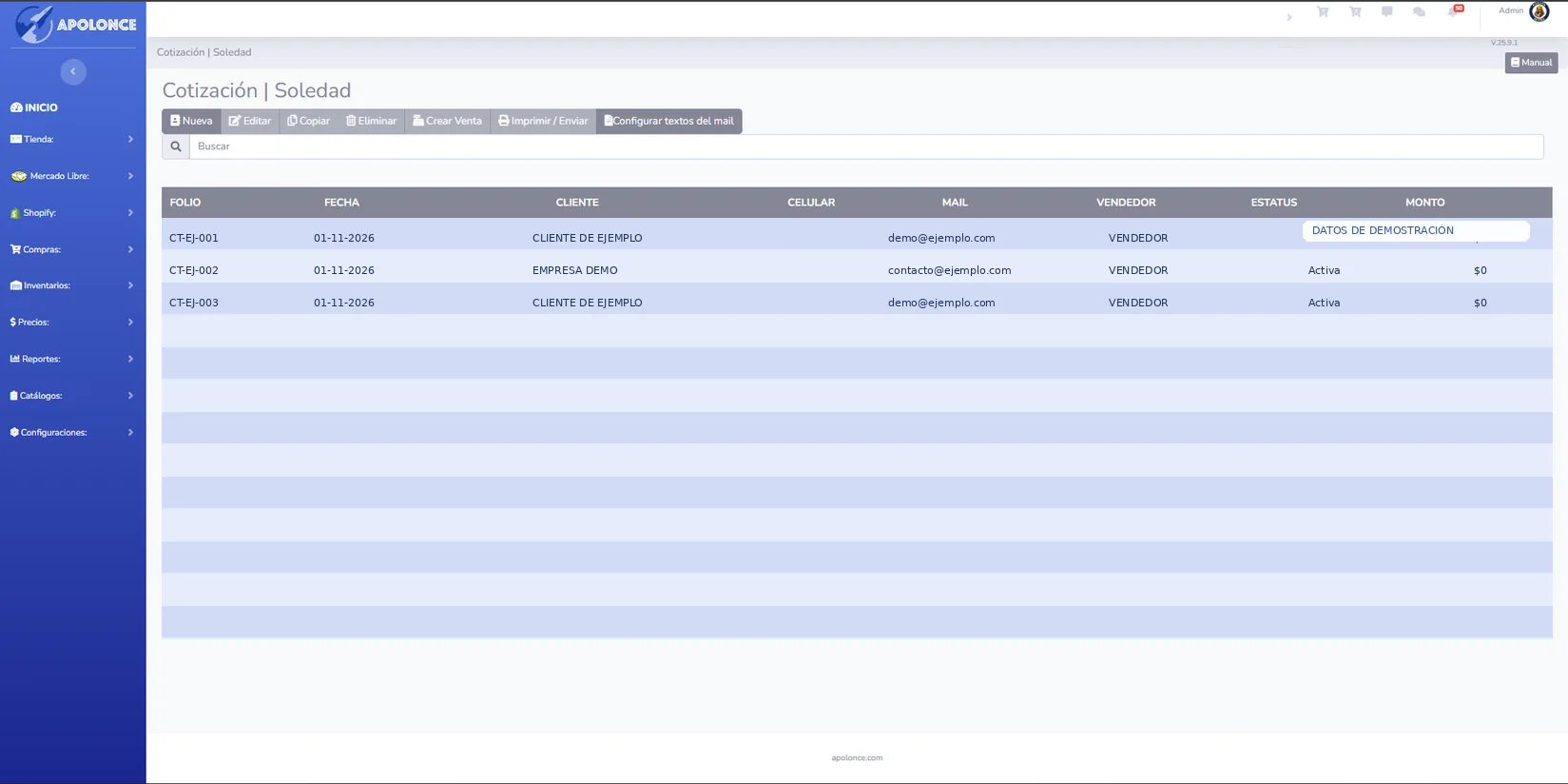
¿Qué hace cada botón y campo?
Comienza una propuesta para un cliente.
Modifica una cotización existente o utiliza sus datos como base de otra.
Elimina la propuesta seleccionada, cuando la operación y los permisos lo permitan.
Inicia la conversión de una cotización aceptada en una venta.
Permite generar o compartir la propuesta comercial.
Personaliza los textos utilizados al enviar cotizaciones por correo.
Localiza una propuesta por sus referencias disponibles.
Información para dar seguimiento y comprobar a qué propuesta se refiere cada fila.
Cómo utilizar este menú
- Localiza o inicia una propuesta
Haz clic en Nueva o busca una cotización ya registrada.
- Selecciona al cliente
Identifica a la empresa o persona y añade los productos solicitados.
- Revisa precios y condiciones
Comprueba cantidades, importes y observaciones de la cotización.
- Guarda y comparte
Utiliza Imprimir / Enviar para entregar la propuesta y conserva su folio.
- Convierte en venta cuando se acepte
Selecciona la cotización y utiliza Crear Venta; revisa la operación antes de cobrar o descontar inventario.
Una cotización no es por sí misma una venta finalizada. Utiliza Crear Venta solo cuando el cliente haya aceptado la propuesta y se hayan verificado los datos.
Ejemplo de uso
Una empresa solicita 30 uniformes en diferentes tallas. El vendedor prepara la cotización con los modelos, cantidades y precios, agrega una observación sobre el tiempo de entrega y comparte el documento. Días después, localiza el folio para continuar con la venta confirmada.
Beneficios para la operación
El equipo comercial responde con rapidez y evita preparar propuestas fuera del sistema. La tienda conserva el historial de oportunidades y reduce la captura repetida cuando la cotización se convierte en compra.
Preguntas frecuentes
¿Una cotización descuenta inventario?
No debe tratarse como una venta terminada mientras el cliente no confirme la compra.
¿Se puede modificar una propuesta?
La cotización guardada puede utilizarse como referencia para realizar los ajustes necesarios.
¿Puedo agregar varios artículos?
Sí. Se incluyen los productos y cantidades que formen parte de la propuesta.
¿Es necesario registrar al cliente?
Es recomendable para dar seguimiento y distinguir a quién se presentó cada cotización.
¿Puedo convertirla en venta?
La información guardada facilita continuar el proceso cuando el cliente acepta la propuesta.
Continúa con otros manuales
Información técnica de esta pantalla
Nombre del archivo del módulo mostrado en la captura: cotizacion.html. La dirección completa depende de la empresa o instalación de Apolonce.