Cómo imprimir etiquetas de Mercado Libre Full sin impresora Zebra
Imprime etiquetas de Mercado Libre Full desde Apolonce Web con una impresora de etiquetas normal. Carga un archivo ZPL o TXT, revisa la vista previa y elige el tamaño correcto, sin necesitar una Zebra.
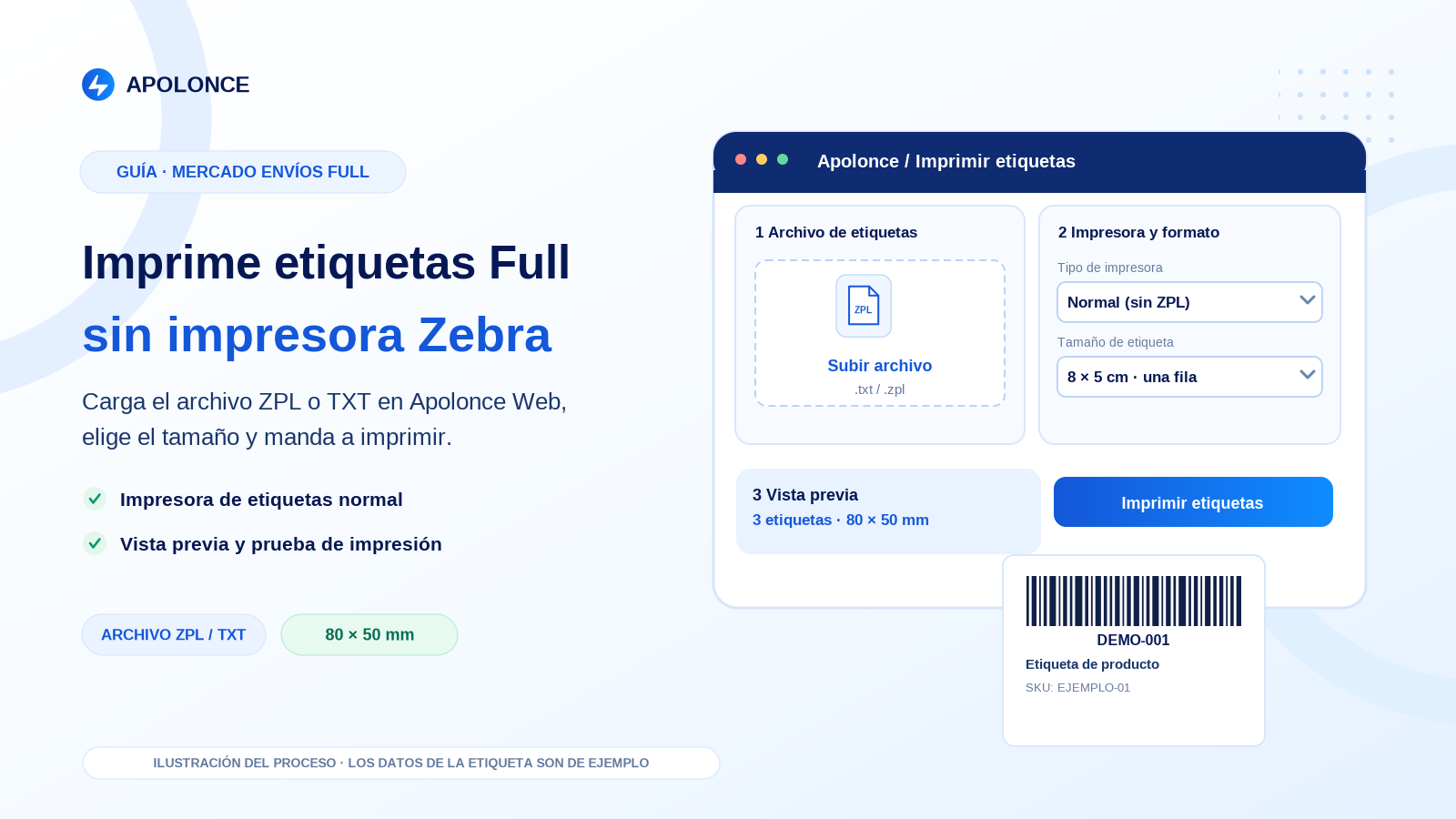
Ya no necesitas una impresora Zebra para imprimir etiquetas desde Apolonce. El módulo Imprimir etiquetas del sistema web permite cargar archivos de etiquetas en formato ZPL o TXT, ver cómo quedarán e imprimirlos con una impresora de etiquetas normal, siempre que esté instalada y admita el tamaño de papel seleccionado.
Esta función es útil para preparar mercancía de Mercado Envíos Full y otras operaciones de etiquetado sin depender de una impresora que interprete ZPL directamente. También se conserva una modalidad para impresoras compatibles con ZPL.
Actualizado el 12 de noviembre de 2026: esta guía describe el nuevo procedimiento en Apolonce Web. Ya no se basa en imprimir exclusivamente desde la aplicación móvil Android.
¿Quieres imprimir sin registrarte? Abre la herramienta gratuita para imprimir etiquetas de Mercado Libre Full. Carga tu archivo TXT o ZPL, elige el tamaño y haz una impresión de prueba desde el navegador. No necesitas contratar Apolonce.
¿Es obligatorio tener una impresora Zebra para Mercado Libre Full?
No para el procedimiento de impresión que ofrece Apolonce Web. Puedes utilizar una impresora de etiquetas convencional con su controlador instalado en la computadora. No tiene que ser de la marca Zebra ni interpretar instrucciones ZPL por sí sola.
La diferencia es importante: el archivo que cargas puede contener instrucciones ZPL, pero, al elegir «Impresora normal (sin ZPL)», Apolonce genera una vista imprimible en el navegador. Después eliges tu impresora en la ventana de impresión, como harías con cualquier otra página preparada para imprimir.
Eso no significa que cualquier impresora de tickets sea compatible con cualquier etiqueta. El equipo debe aceptar físicamente el papel y tamaño que necesitas, y estar correctamente configurado en el sistema operativo.
Cómo imprimir etiquetas de Mercado Libre Full desde Apolonce Web
Sigue estos pasos en una computadora con acceso a Apolonce y una impresora de etiquetas instalada:
- Obtén el archivo de etiquetas. Descarga de Mercado Libre el archivo correspondiente a tu preparación de mercancía, según las opciones disponibles para esa operación. Verifica que las etiquetas correspondan a los productos y cantidades correctos.
- Entra al sistema web de Apolonce y abre el módulo Imprimir etiquetas. No es necesario utilizar la aplicación Android para este flujo.
- Haz clic en «Subir archivo». Selecciona el documento de etiquetas en formato
.txto.zpl. También puedes arrastrarlo al área indicada. El sistema identifica las etiquetas contenidas en el archivo y prepara la vista previa. - Elige «Impresora normal (sin ZPL)» en el campo Tipo de impresora. Si cuentas con una impresora que acepta ZPL y deseas utilizar esa modalidad, también puedes seleccionar la opción ZPL.
- Selecciona el tamaño y la distribución de etiqueta que realmente utilizas. Por ejemplo, la opción 8 × 5 cm — una fila corresponde a papel de 80 × 50 mm. Revisa las otras opciones disponibles en el selector para diferentes formatos y distribuciones.
- Configura la orientación. Para el ejemplo de 8 × 5 cm, la pantalla ofrece «Sin girar — horizontal/normal». Si tu impresora alimenta o coloca el papel en otra dirección, utiliza el ajuste de orientación que muestre el resultado correcto.
- Revisa la vista previa. Comprueba la cantidad de etiquetas, la distribución, el código de barras, el identificador y los textos. Apolonce permite «Imprimir solo 1 etiqueta de prueba» antes de imprimir todo el lote.
- Haz clic en «Imprimir en impresora normal». Se abrirá la ventana de impresión del navegador. En Destino, selecciona tu impresora instalada (por ejemplo, la impresora de etiquetas configurada en Windows), en lugar de «Guardar como PDF». Revisa el tamaño de papel, utiliza escala 100 %, márgenes ninguno y desactiva encabezados y pies de página cuando aparezcan esas opciones. Imprime el lote solamente después de comprobar la etiqueta de prueba.
Ejemplo de la vista previa: al cargar un archivo con tres etiquetas y seleccionar 8 × 5 cm — una fila, Apolonce muestra 3 etiquetas, 3 filas y la medida 80 × 50 mm. En el cuadro de impresión de Chrome es normal que aparezcan 3 páginas, una por etiqueta, cuando se usa ese formato.
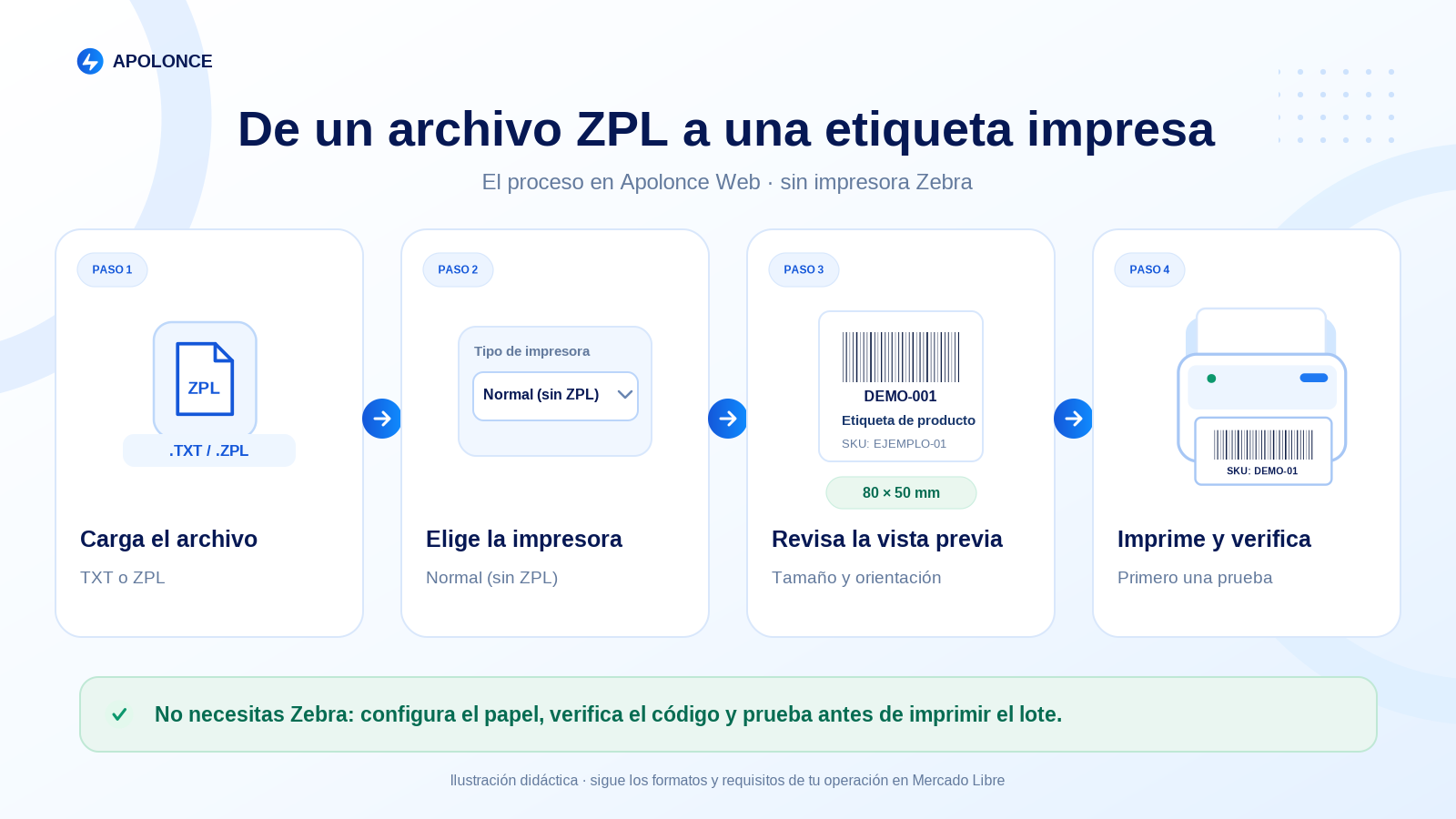
Infografía explicativa; las etiquetas mostradas son ejemplos.
¿Qué impresora puedo utilizar?
Una impresora de etiquetas normal, correctamente instalada, puede funcionar con la opción de impresión del navegador. No es necesario que sea Zebra. Antes de empezar, verifica que el equipo:
- Admita las etiquetas físicas que vas a colocar, incluyendo su ancho, alto y tipo de papel.
- Tenga un controlador funcional para que aparezca entre los destinos de impresión del navegador.
- Permita configurar el tamaño exacto del papel, sin ajustes automáticos que recorten el código de barras.
- Imprima el código de barras y los datos con suficiente nitidez para ser leídos.
En el ejemplo mostrado, el destino de impresión se llama «Tickets». Ese es el nombre de una impresora instalada en el equipo: no significa que tengas que convertir las etiquetas a PDF ni que todas las impresoras de tickets funcionen sin configuración.
¿Para qué sigue sirviendo el formato ZPL?
ZPL es un lenguaje para describir etiquetas, utilizado por determinadas impresoras. Apolonce Web admite la carga de archivos .zpl y .txt que contienen ese tipo de etiquetas, pero distingue dos formas de trabajar:
Impresora normal (sin ZPL): muestra las etiquetas en una vista previa e imprime a través del navegador y del controlador del sistema operativo. Es la alternativa para usar una impresora convencional compatible con el papel.
Impresora ZPL: se utiliza cuando el equipo de impresión admite este lenguaje. Es una opción disponible, no un requisito para imprimir desde Apolonce.
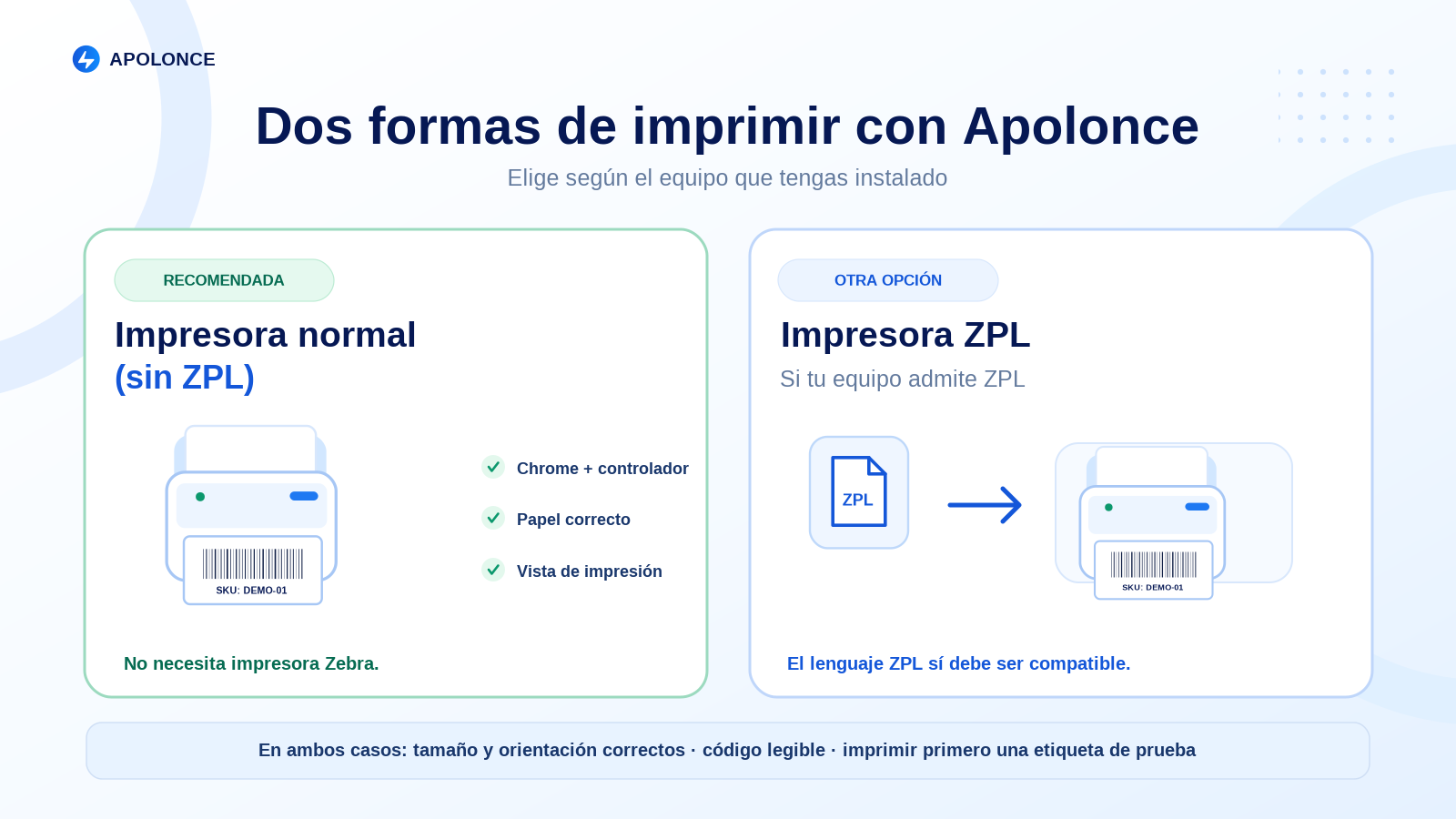
Ilustración comparativa. Comprueba los controladores y los tamaños admitidos por tu impresora.
Diferencia entre etiquetas de producto y etiquetas de envío
En la preparación de mercancía para Mercado Envíos Full pueden existir etiquetas para identificar cada unidad y documentos o etiquetas asociados a cajas o bultos. No son intercambiables. Utiliza el archivo y el tamaño indicados por Mercado Libre para tu operación específica.
Si el producto tiene variantes, comprueba especialmente SKU, talla, color, cantidad y código de barras antes de aplicar cada etiqueta. Una impresión correcta en tamaño no corrige un SKU equivocado.
Errores comunes al imprimir etiquetas
La etiqueta sale girada. Revisa la opción de orientación en Apolonce y cómo se alimenta el rollo en la impresora. Haz otra prueba con una sola etiqueta.
El código de barras sale cortado o demasiado grande. Comprueba que el papel configurado en el navegador y el controlador coincida con el tamaño elegido en Apolonce; revisa también la escala y los márgenes.
Chrome solo muestra «Guardar como PDF». En la ventana de impresión abre Destino y selecciona la impresora de etiquetas instalada. Si no aparece, revisa primero el controlador y la conexión con la computadora.
El archivo contiene varias etiquetas. Revisa el contador de la vista previa y utiliza la prueba de una etiqueta antes de imprimir el lote completo.
Preguntas frecuentes
¿Puedo imprimir etiquetas de Mercado Libre Full sin Zebra?
Sí. En Apolonce Web, selecciona «Impresora normal (sin ZPL)» y utiliza una impresora de etiquetas instalada que admita el papel y formato de impresión necesarios. La marca Zebra no es obligatoria.
¿Necesito convertir el archivo ZPL a PDF?
No para utilizar este flujo. Apolonce prepara la vista imprimible desde el archivo de etiquetas y el navegador envía el trabajo a la impresora seleccionada. Guardar como PDF es una opción del navegador, no un paso obligatorio.
¿Puedo imprimir solo una etiqueta antes de enviar todo el lote?
Sí. El módulo incluye «Imprimir solo 1 etiqueta de prueba» para revisar tamaño, orientación, código de barras y legibilidad.
¿Puedo utilizar Apolonce desde un celular?
Apolonce tiene servicios web y una aplicación Android, pero esta guía describe la impresión desde el sistema web, tal como aparece en la pantalla de demostración. Para imprimir desde un teléfono, la compatibilidad dependerá del navegador, del sistema operativo y del método de conexión de la impresora. No presupongas que cualquier impresora Bluetooth o USB imprimirá desde cualquier celular.
¿Funciona con etiquetas de otros tamaños?
El módulo permite seleccionar el tamaño y la distribución de la etiqueta. Elige una opción que coincida con tu papel y confirma el resultado con una impresión de prueba. El ejemplo de esta guía utiliza 8 × 5 cm — una fila.
Imprime y administra tu operación con Apolonce
Con Apolonce puedes preparar la impresión de etiquetas desde el navegador y, al mismo tiempo, trabajar con productos, variantes, SKU e inventario relacionados con tus canales de venta. Si también quieres centralizar pedidos, publicaciones y facturación, conoce el software para administrar Mercado Libre de Apolonce.
Para imprimir ahora mismo, sin cuenta ni costo: Abrir el impresor gratuito de etiquetas Full.
¿También necesitas administrar inventarios, publicaciones o facturación? Solicita una demostración de Apolonce por WhatsApp.